
티켓링크 글로벌(Ticketlink Global) 예매 완벽 가이드
KONTENX × Ticketlink Global
KONTENX 편집부
2026-05-13
KONTENX × Ticketlink Global --- > 💡 Ticketlink는 한국의 **PAYCO 계정**으로 로그인합니다. 첫 예매 시에는 먼저 PAYCO 계정을 가입하고 Ticketlink Global과 연동해야 하며, 전체 과정은 약 3~5분 정도 걸립니다. --- ## Part 1 📝 계정 가입(첫 예매 시 필수) --- ### STEP 1 🔗 예매 페이지로 들어가기 KONTENX 사이트에서 관람하고 싶은 공연을 찾아, 티켓 가격 영역 아래의 「TICKETLINK 예매 → Global」 버튼을 클릭합니다. > ▶ 반드시 **Global**이라고 표시된 링크(영문 화면)를 선택하세요. > ▶ 한국판(한국 버튼)은 한국 휴대폰 인증이 필요하므로, 해외 관객은 **Global**을 선택하세요. <!-- image1.jpg:KONTENX 票價區塊,TICKETLINK 購票 → Global 按鈕位置 --> 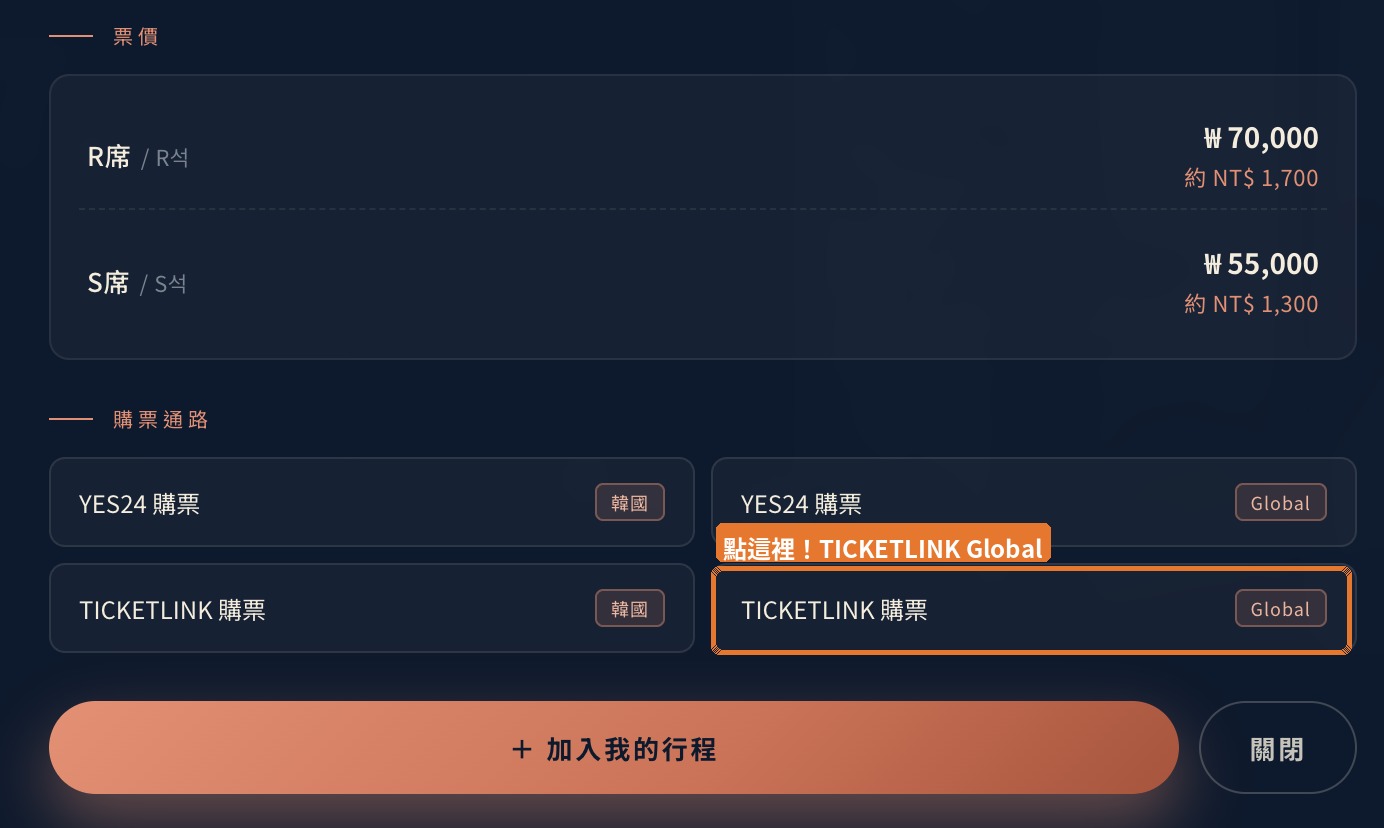 --- ### STEP 2 📝 PAYCO 계정 가입/로그인 예매를 클릭하면 PAYCO 가입/로그인 페이지로 이동합니다(PAYCO는 한국 NHN 산하의 결제 계정으로, Ticketlink Global은 이를 통해 로그인합니다). 신규 사용자는 먼저 약관에 체크한 뒤 가입을 진행하세요. > ▶ 이미 PAYCO 계정이 있다면 바로 로그인하여 가입 절차를 건너뛸 수 있습니다. > ▶ **[Required]** 약관은 반드시 체크, **[Optional]** 은 체크하지 않아도 됩니다. <!-- image2.jpg:PAYCO 註冊頁面,條款勾選與帳號建立畫面 --> 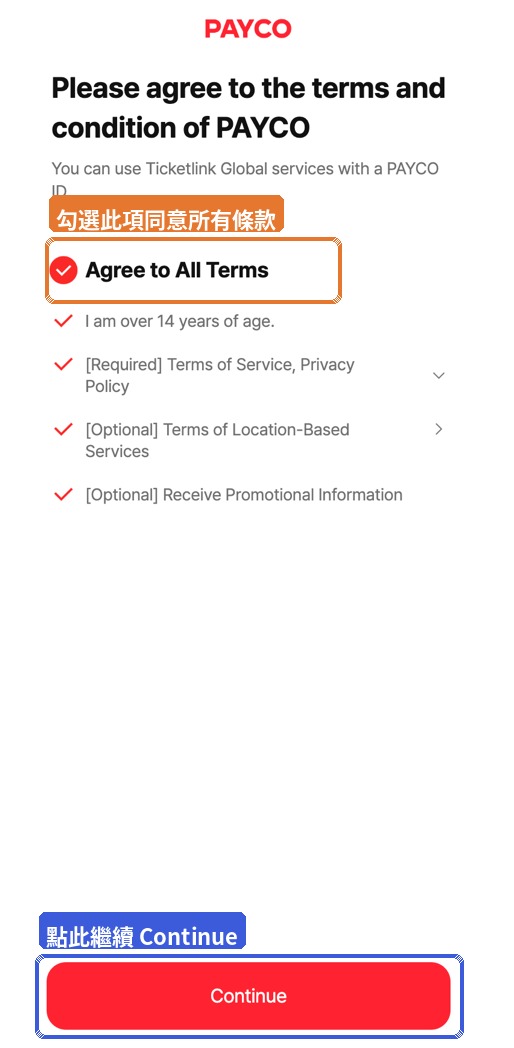 --- ### STEP 3 👤 계정 정보 입력 회원 ID로 사용할 이메일(이후 주문 확인 메일이 이곳으로 발송됩니다)을 입력하고 비밀번호를 설정합니다. > ▶ 반드시 평소에 메일을 확인하는 이메일을 사용하세요 — 주문 확인 메일, 취소 안내가 모두 이 메일함으로 발송됩니다. > ▶ 비밀번호는 최소 8자 이상이며, 영문+숫자를 포함해야 합니다(경우에 따라 특수문자 포함 필요). <!-- image3.jpg:PAYCO 帳號資料填寫頁面,Email 與密碼輸入欄位 --> 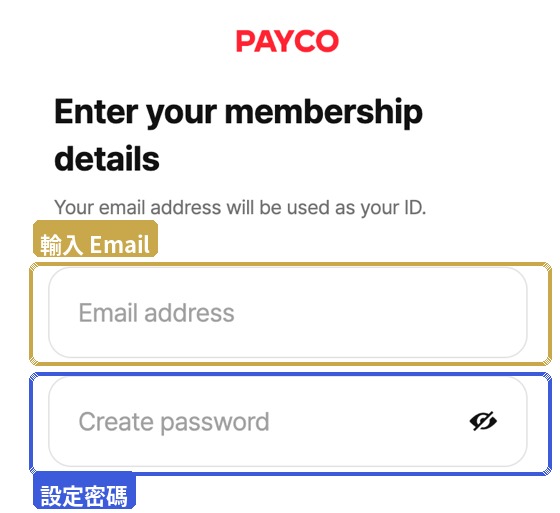 --- ### STEP 4 📧 이메일 인증 PAYCO에서 입력한 이메일로 인증 메일을 보냅니다. 메일함에서 인증 링크를 클릭한 뒤, 다시 PAYCO 페이지로 돌아와 다음 단계를 눌러 계속 진행하세요. > ▶ 인증 메일이 오지 않으면 스팸 메일함을 확인하세요. <!-- image4.jpg:PAYCO 信箱驗證步驟頁面 --> 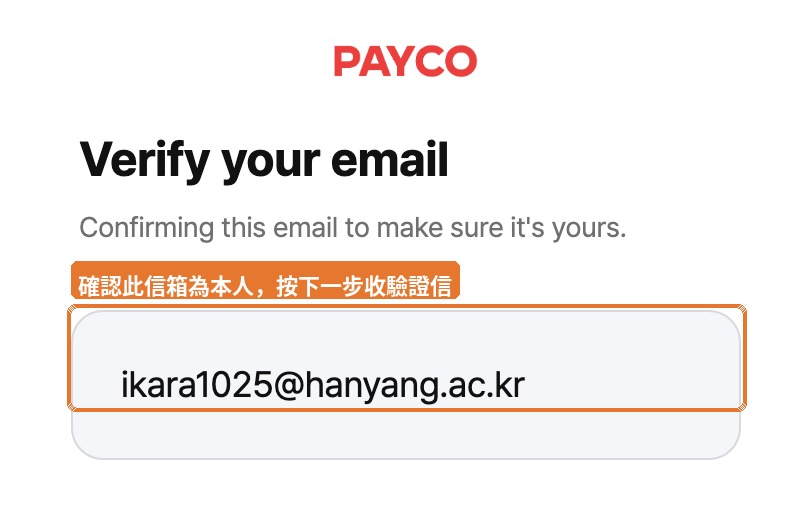 --- ### STEP 5 🔗 Ticketlink Global 연동 PAYCO 계정 가입이 완료되면, 시스템에서 PAYCO 회원 정보(회원 번호, 이메일, 휴대폰 번호)를 Ticketlink Global에 제공하는 데 동의하는지 묻습니다. 「Agree」를 체크한 뒤 계속 진행하세요. > ▶ 이는 일회성 연동입니다 — 완료되면 PAYCO 계정과 Ticketlink Global이 영구적으로 연결됩니다. <!-- image5.jpg:PAYCO 授權連結 Ticketlink Global 同意頁面 --> 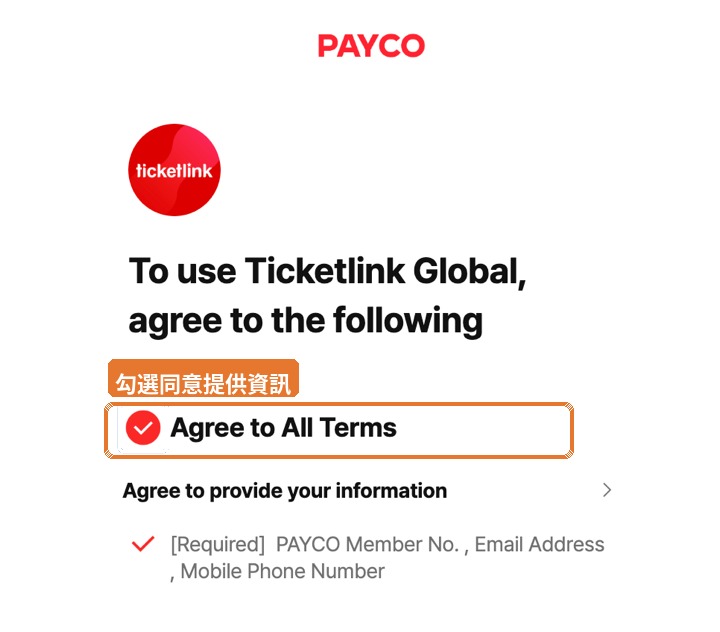 --- ### STEP 6 📋 Ticketlink 약관 동의 「I agree to all statements below」를 체크하여 Ticketlink Global의 서비스 약관과 개인정보 처리방침에 한 번에 동의하고, 아래의 검은색 「Continue」를 눌러 계속 진행합니다. > ▶ 약관의 상세 내용을 확인하려면 오른쪽 「View」를 클릭하세요. <!-- image6.jpg:Ticketlink Global 條款同意頁面,Continue 按鈕 --> 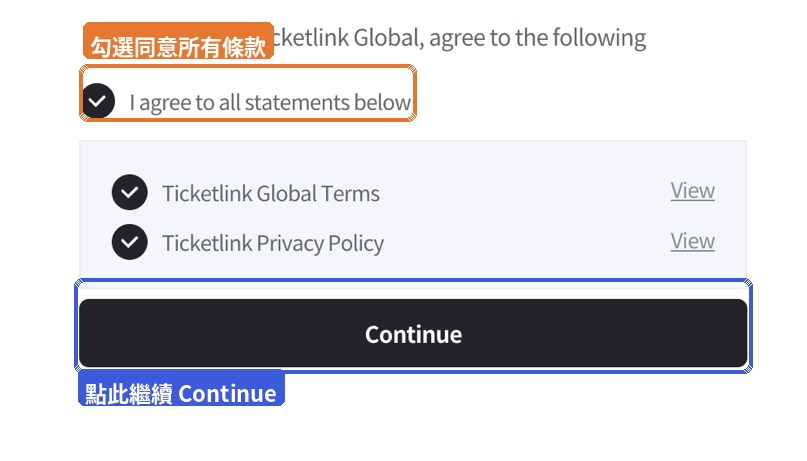 --- ## Part 2 🎟️ 예매 과정 > 계정 연동이 완료되면 자동으로 공연 예매 페이지로 들어갑니다. 아래 스크린샷은 《Musical 더 라스트맨 / The Last Man》을 예시로 합니다. --- ### STEP 7 📅 공연 날짜와 회차 선택 달력에서 관람하고 싶은 날짜(검은 바탕=예매 가능일)를 클릭하면, 화면 아래의 「Select time」에 해당 날짜의 회차가 표시됩니다. Available seats(잔여 티켓 수)를 확인한 뒤 아래의 검은색 「Next」를 눌러 계속 진행하세요. > ▶ 달력 색상 코드: 회색=매진/비공연일, 빨간 글씨=주말, 파란 글씨=토요일, 검은 글씨=평일. > ▶ 하루에 여러 회차가 있을 경우, 아래에 모든 회차가 나열되므로 관람하고 싶은 회차를 선택하세요. <!-- image7.jpg:Ticketlink 日曆選日期頁面,場次與剩餘票數顯示 --> 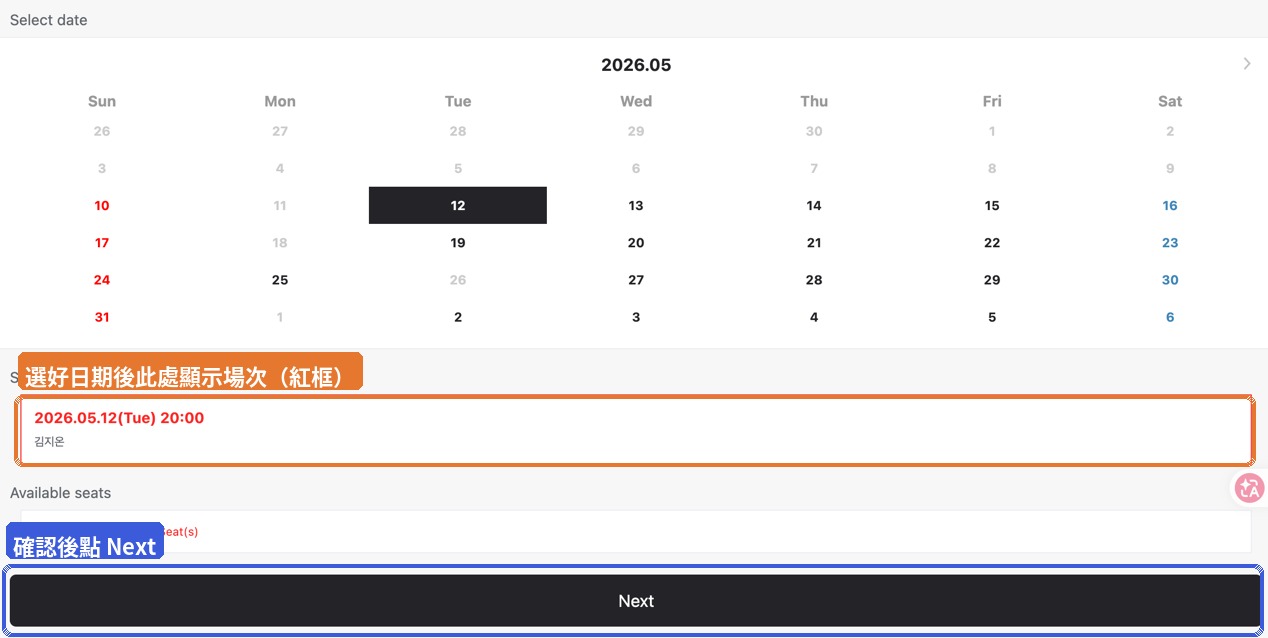 --- ### STEP 8 💺 좌석 선택 좌석도로 들어가 원하는 좌석을 클릭합니다(파란색=선택 가능, 회색=매진/선택 불가). 화면 오른쪽 아래에 선택한 좌석 수가 표시되며, 오른쪽 검은색 「Next」를 눌러 계속 진행하세요. > ▶ 왼쪽 아래 「Seat type ▾」을 클릭하면 티켓 종류별 색상으로 좌석 등급을 확인할 수 있습니다. > ▶ 한 건의 주문당 최대 4개의 좌석을 선택할 수 있습니다(일부 공연은 2개로 제한). <!-- image8.jpg:Ticketlink 座位圖,藍色可選、灰色售完 --> 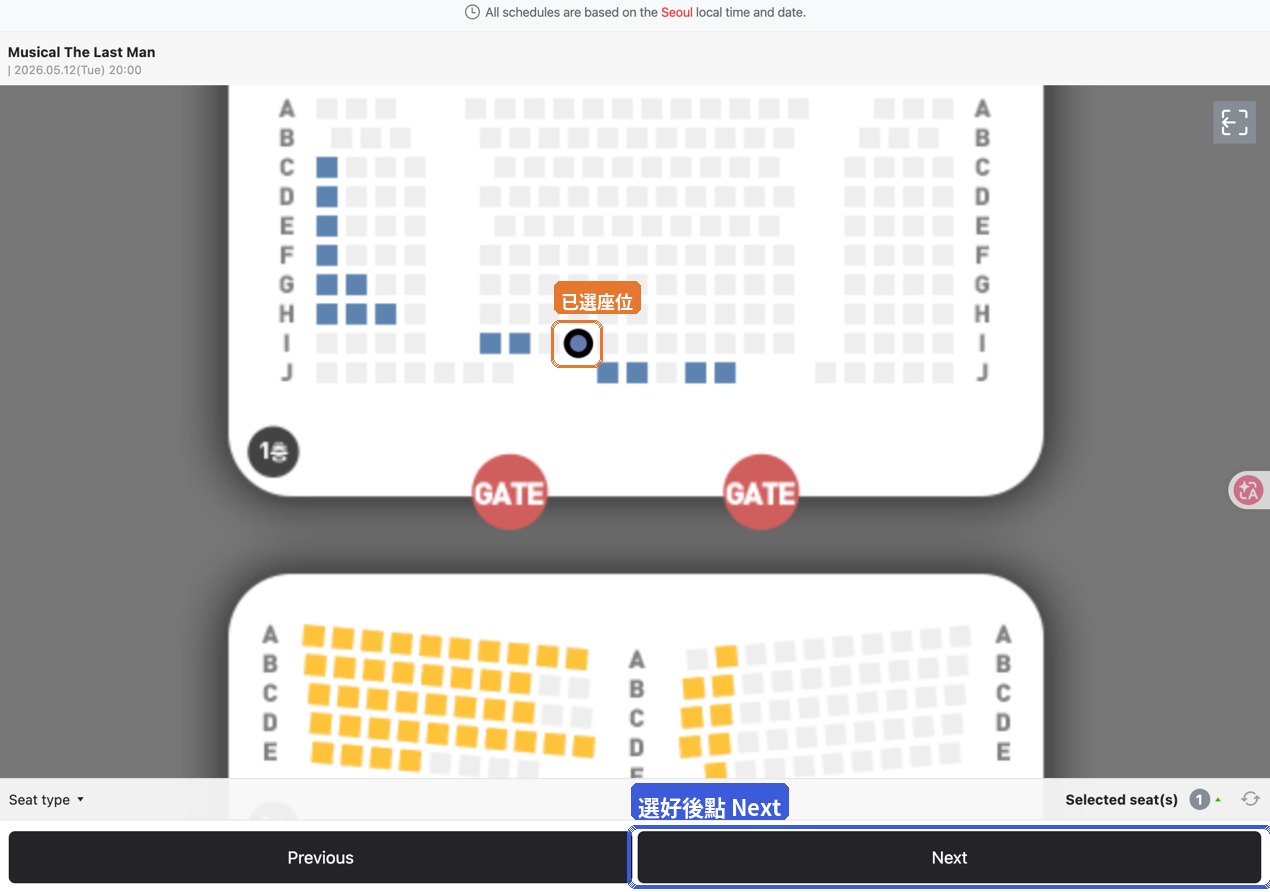 --- ### STEP 9 ⏱️ 좌석과 티켓 가격 확인(결제는 8분 이내 완료) 결제 페이지로 들어가면 화면 오른쪽 위에 **Time to complete booking 8분 카운트다운**이 표시됩니다. 시간 내에 이후의 모든 단계를 완료하지 않으면 좌석이 다시 풀리게 됩니다. Total 금액이 맞는지 확인한 뒤 계속 진행하세요. > ▶ 티켓 가격 구성: Price(티켓 가격) + Fee(수수료 **₩2,000/건**). > ▶ Discount/Use Points는 보통 0으로 두면 됩니다(해외 관객은 대개 할인 코드/포인트가 없음). <!-- image9.jpg:Ticketlink 結帳頁面,右上角 8 分鐘倒數計時、票價明細 --> 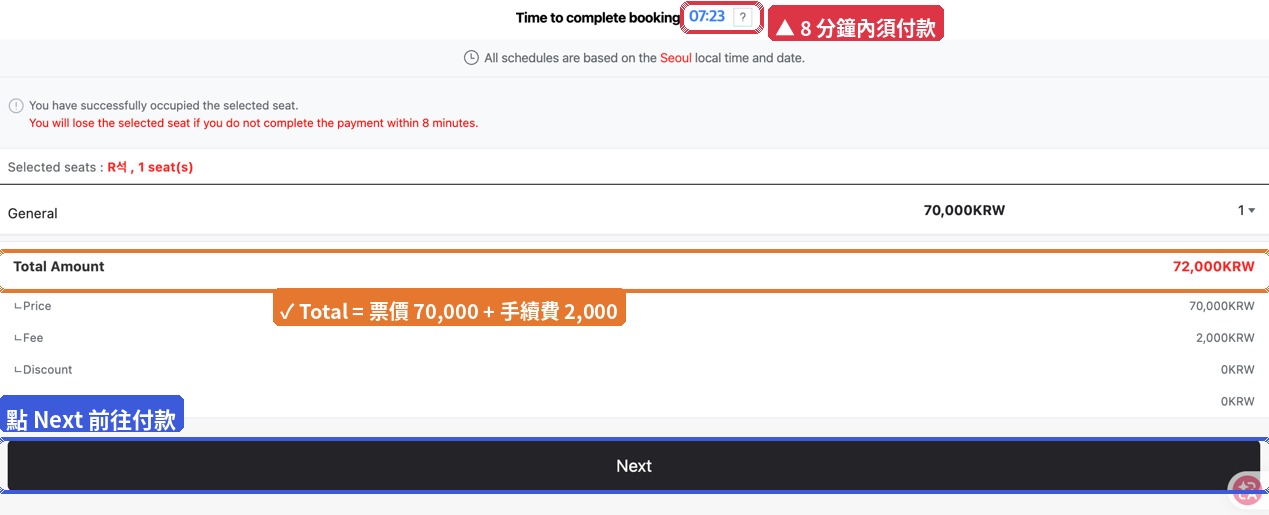 --- ### STEP 10 📋 티켓 수령 방법과 회원 정보 확인 이 페이지에서는 세 가지 영역을 확인해야 합니다: 1. **Delivery**: 티켓 수령 방법은 시스템 기본값인 「Pick-up at venue(현장 수령)」 — 공연 당일 주문 번호와 여권을 지참하고 극장 매표소에서 티켓을 수령합니다. 2. **Confirmation**: Name, Date of birth, Cell phone number, E-Mail Address 등 개인 정보를 확인합니다. 3. **Order History Inquiry**: 이번 주문의 공연명, 날짜, 좌석 정보가 표시되니, 마지막으로 한 번 더 확인하세요. > ▶ Email 칸에는 PAYCO 가입 시의 이메일이 자동으로 입력됩니다. 해당 메일함에서 정상적으로 메일을 받을 수 있는지 확인하세요. > ▶ Cell phone number 칸에는 해외 번호(국가 코드 +886 등)를 입력할 수 있습니다. <!-- image10.jpg:Ticketlink 取票方式與個人資料確認頁面 --> 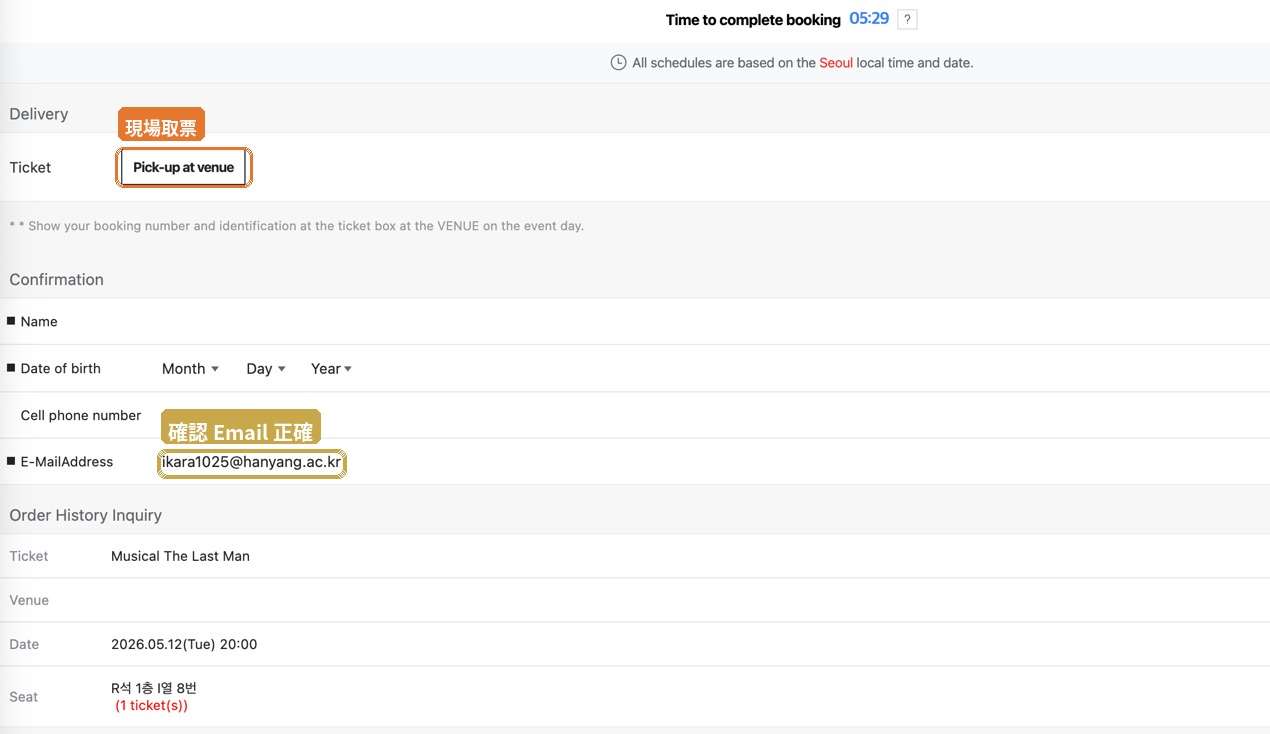 --- ### STEP 11 💳 결제 정보와 약관 동의 이 페이지는 결제로 들어가기 전 마지막 확인 페이지입니다. 다음 세 가지를 완료하세요: 1. **Payment information**(Total Amount = 티켓 가격 + Booking Fee)을 확인합니다. 2. **체크박스 4개**에 체크: 취소 정책 동의, 개인정보 처리 동의, Email 알림 동의, 제3자 정보 제공 동의. 3. **Select Payment**에서 「Standard Credit Card Payment」를 선택하고, 아래의 「Payment」를 눌러 신용카드 결제 페이지로 들어갑니다. > ▶ **취소 기한**: 공연 전날 17:00(한국 시간 KST), 시간이 지나면 취소할 수 없습니다. > ▶ **취소 수수료**: 0~30%(공연일까지 남은 날짜에 따라 다름). > ▶ 한국어 체크박스는 영어 번역이 없더라도 모두 체크해야 계속 진행할 수 있습니다. <!-- image11.jpg:Ticketlink 付款資訊頁,4 個 checkbox 與 Payment 按鈕 --> 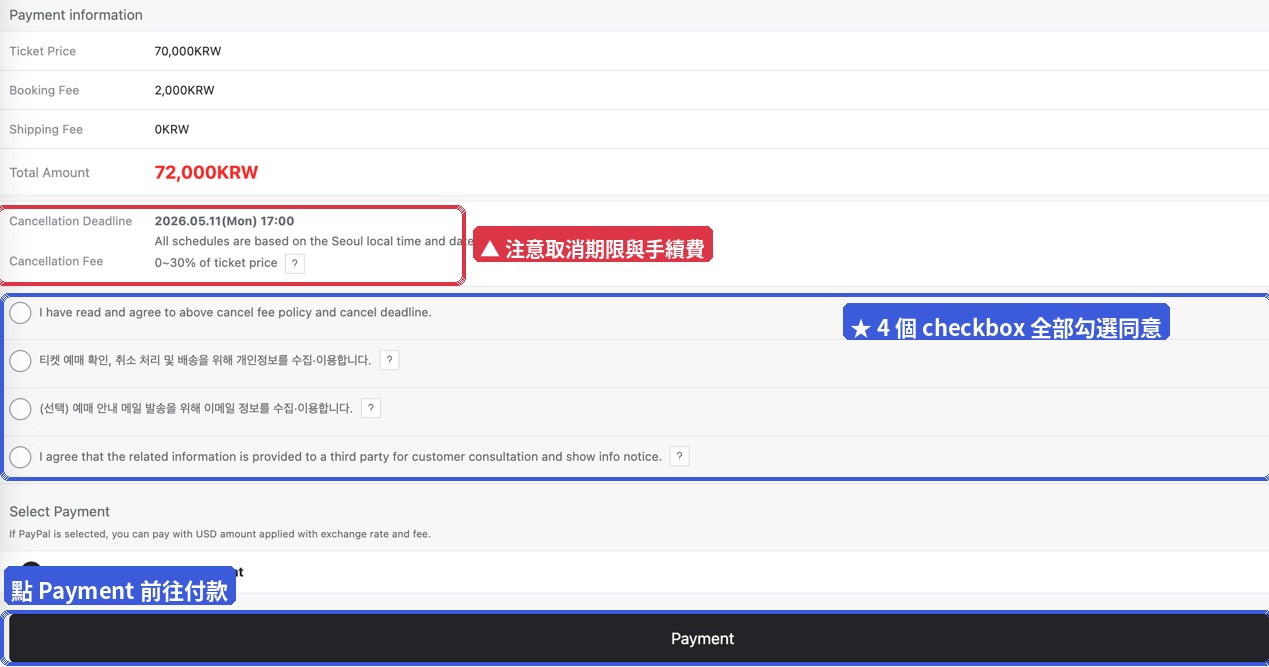 --- ### STEP 12 💰 신용카드 결제(KCP Pay) Ticketlink 신용카드 결제는 **KCP Pay**가 처리합니다. 먼저 이전 페이지에서 「Credit Card」를 선택하고 빨간색 「Pay」 버튼을 클릭하세요: <!-- image12.jpg:KCP Pay 入口頁面,紅色 Pay 按鈕 --> 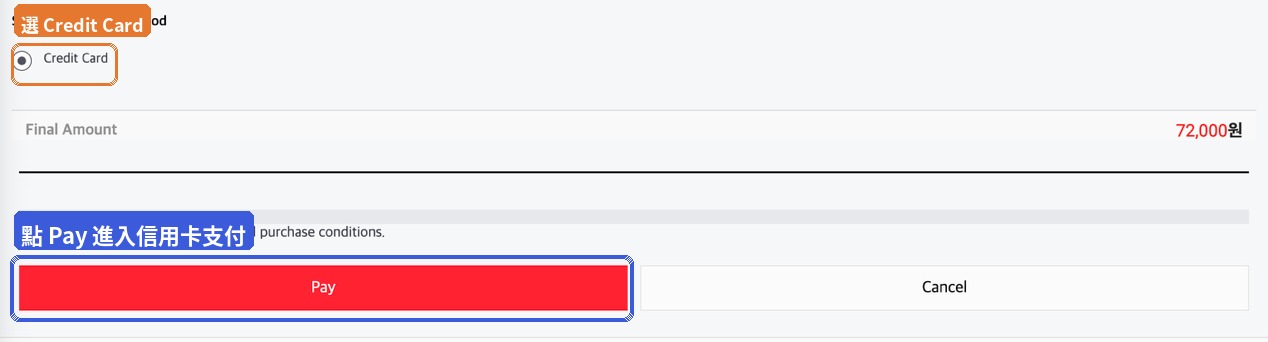 KCP 페이지로 들어가면 「Agree to all Terms and Conditions」에 체크한 뒤, 신용카드 종류(VISA / MASTER / JCB / UnionPay)를 선택하고 카드 번호를 입력하여 결제를 완료합니다. > ▶ 해외 관객은 VISA 또는 MASTER를 자주 사용하며, 대부분의 국제 카드를 사용할 수 있습니다. > ▶ 결제가 완료되면 PAYCO 가입 시의 이메일로 주문 확인 메일이 발송됩니다. 주문 번호를 캡처하여 보관하세요. > ▶ 3D Secure 문자 인증이 뜨면 휴대폰으로 받은 OTP 인증번호를 입력하세요. <!-- image13.jpg:KCP Pay 信用卡資料輸入頁面 -->  --- ## 📌 예매 시 주의 사항 | 항목 | 설명 | |------|------| | 🛂 여권 영문 이름 일치 필요 | 현장 수령 시 여권을 제시하여 대조하므로, Confirmation 페이지의 이름이 여권 영문 이름과 완전히 일치해야 합니다. | | 💳 한국 외 발행 카드만 사용 가능 | 해외(예: 대만)에서 발행한 VISA, MASTER, JCB, UnionPay는 모두 사용 가능하나, 한국 국내 발행 카드와 법인 카드는 사용할 수 없습니다. | | ⏰ 시차 환산(KST → 현지) | 한국 시간은 대만보다 1시간 빠릅니다. 예: 공연 8:00 PM KST=대만 7:00 PM, 취소 기한 17:00 KST=대만 16:00. | | 🎫 현장 수령 | 공연 당일 주문 확인 메일 캡처와 여권을 지참하고, 최소 30분 일찍 극장 매표소에 도착하여 주문 번호로 티켓을 수령하세요. | | 💰 수수료 ₩2,000/건 | 티켓 한 장당 ₩2,000 Booking Fee가 추가되며, 총 금액은 결제 페이지의 Total을 기준으로 합니다. | | ⏱️ 좌석 선택 후 8분 이내 결제 완료 | 결제 단계로 들어가면 시스템이 8분 카운트다운을 시작하며, 시간이 지나면 좌석이 풀립니다. 미리 신용카드를 준비한 뒤 좌석 선택을 시작하는 것을 권장합니다. | | 📧 확인 메일 꼭 확인 | 주문 확인 메일은 PAYCO 가입 시의 이메일로 발송되며, 스팸 메일함으로 들어갈 수 있으니 주문 번호를 캡처하여 보관하세요. | | 🔁 취소 정책 | 공연 전날 17:00 KST 전까지 취소 가능, 수수료 0~30%(공연일에 가까울수록 높음), 수수료는 환불되지 않습니다. | | 🌐 반드시 Global 버전 선택 | Ticketlink 한국판은 한국 신분증/휴대폰 인증이 필요하므로, 해외 관객은 반드시 **Global** 버전을 선택하세요. | --- *제작: KONTENX × 한국 뮤지컬 번체 중국어화 플랫폼* *예매 플랫폼: Ticketlink Global(ticketlink.co.kr)*